Opgesteld door: Van Breda B.V. Datum: 1-11-2024 Versie: 1.0
1. Inleiding
Om gebruik te maken van RustDesk (rustdesk.vanbreda.nl), zijn enkele voorbereidingen noodzakelijk. Deze handleiding biedt een overzicht van de installatie, configuratie en het gebruik van RustDesk.
2. Account aanmaken & Twee Factor Authenticatie (2FA)
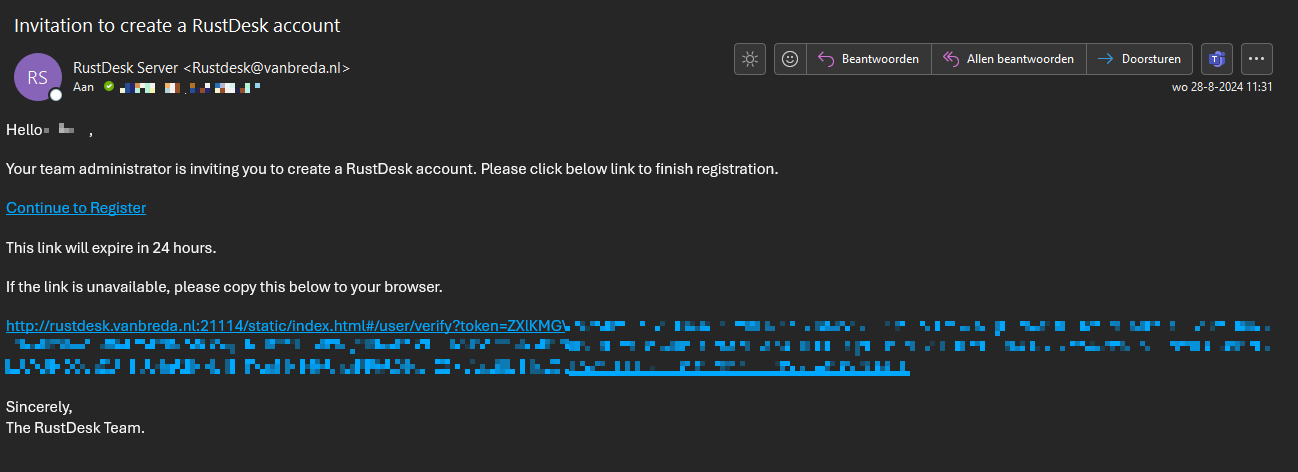
U ontvangt van Van Breda een e-mail met een link om uw account aan te maken. Deze link is 24 uur geldig.
Afbeelding 1: Voorbeeld uitnodiging email
Na activatie volgt u deze stappen om 2FA in te schakelen:
Log in op https://rustdesk.vanbreda.nl
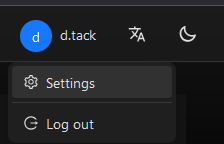
Klik rechtsboven op uw naam en ga naar Settings
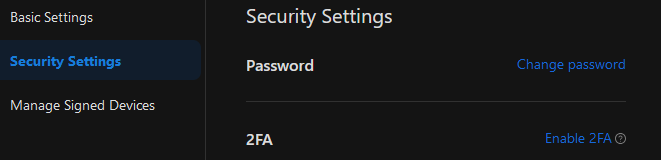
Open Security Settings en klik op Enable 2FA
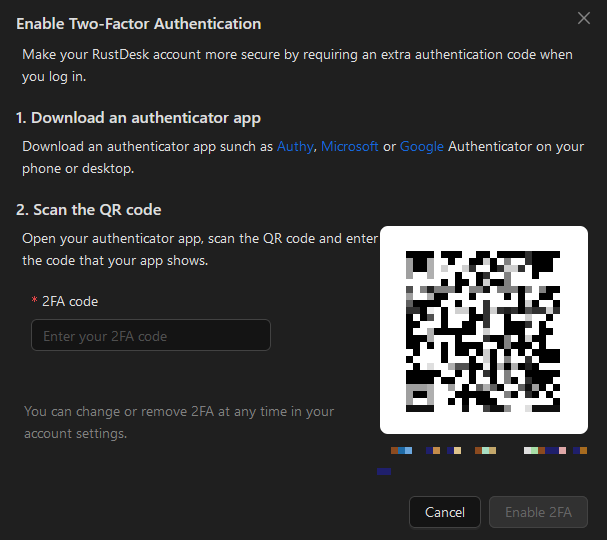
Scan de QR-code met uw authenticatie-app (bijv. Google Authenticator)
Voer de 2FA-code in en bewaar de back-up codes op een veilige plek
Afbeelding 2: Gebruikersinstellingen in RustDesk
Afbeelding 3: Beveiligingsinstellingen in RustDesk
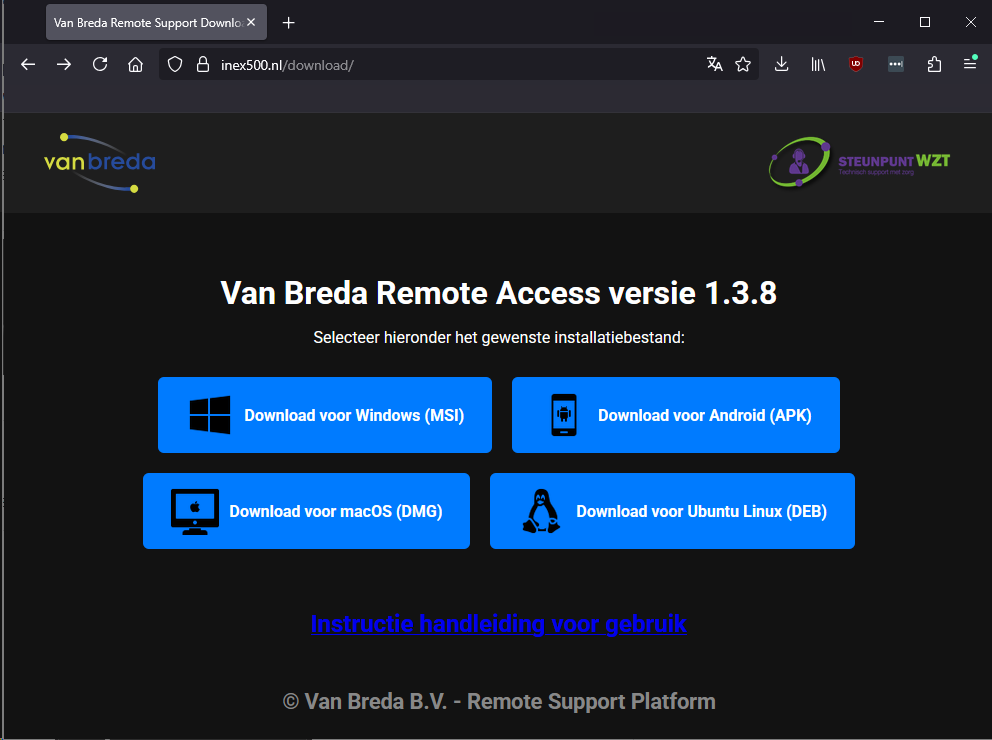
Klik op de versie van uw besturingssysteem om het installatiepakket te downloaden
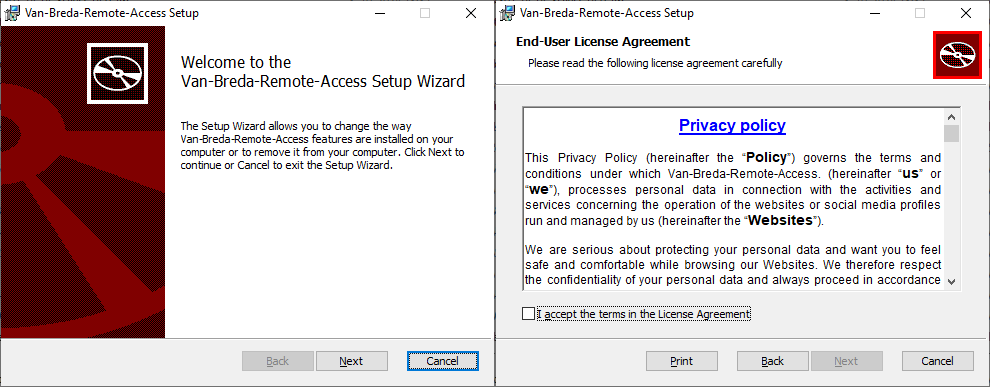
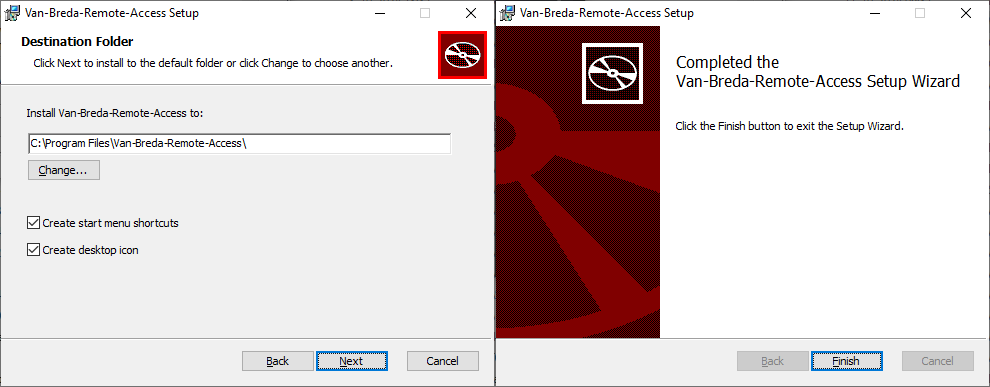
Open het bestand en volg de stappen
Afbeelding 5: Downloadpagina Van Breda Remote Access
Afbeelding 6: Installatiescherm RustDesk
Afbeelding 7: Installatiescherm RustDesk
3.2 Installatie voltooien
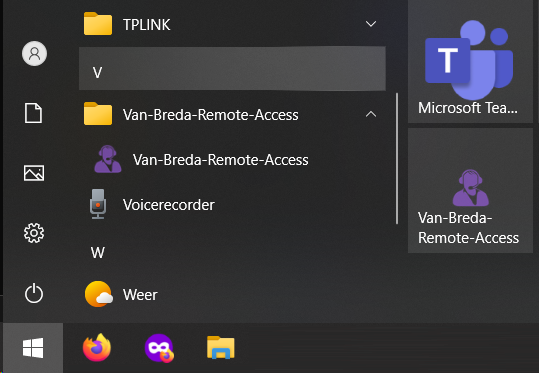
Na installatie start RustDesk automatisch. Anders kunt u deze handmatig starten via het bureaublad of het startmenu.
Afbeelding 8: Startmenu voor starten Rustdesk
4. Navigeren binnen RustDesk
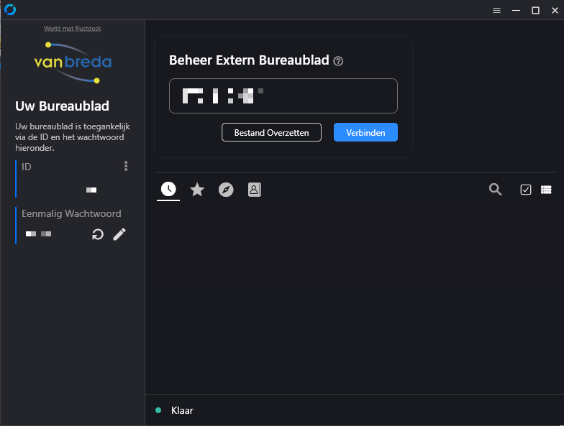
Nadat Rustdesk is gestart wordt het hoofdmenu getoond. Het is in vergelijking met andere remote toegang oplossingen even wennen waar alle functies staan en wat deze doen.
Hieronder een korte uitleg
Afbeelding 9: RustDesk hoofdscherm
Klok: Recente verbindingen
Ster: Favorieten
Kompas: Lokale netwerkcomputers
Boekje: Adresboeken
Vergrootglas: Zoeken op naam of ID
Cirkel met pijl: Adresboek verversen
Checkbox: Objecten selecteren
Weergave: Weergave wijzigen
Sorteren: Sorteren op ID, of naam
Tags: Menu voor tags weergeven of verbergen
Afbeelding 10: Navigatie-iconen in RustDesk
5. Inloggen binnen RustDesk
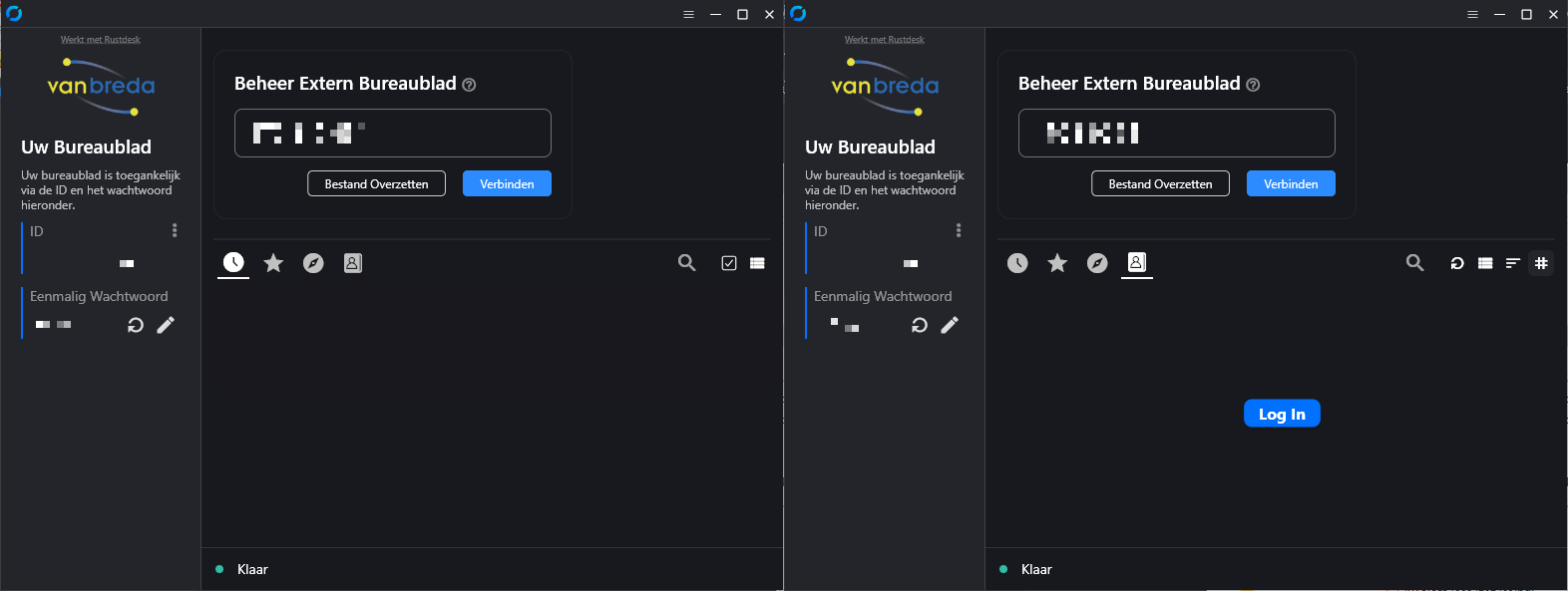
Navigeer naar het adresboek icoon en klik op Log in. Gebruik de gebruikersnaam en het wachtwoord wat u eerder heeft aangemaakt. Bent u deze kwijt? U kunt het wachtwoord gemakkelijk herstellen via de 'forgot password' knop op Rustdesk login.
Neem contact op met het Steunpunt WZT: 0575-568108 als dit niet lukt.
Afbeelding 11: Inloggen binnen RustDesk
6. Adresboeken
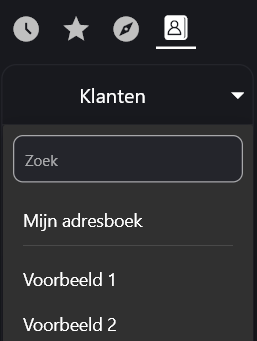
Na inloggen worden de adresboeken automatisch geladen. Klik op Mijn adresboek om een ander boek te kiezen.
Afbeelding 12: Adresboek wisselen
7. Verbinden met een computer
Dubbelklik op de gewenste computer en Rustdesk zal direct verbinding maken.
Afbeelding 13: Verbinden met een computer
7.1 Extra verbindingsopties
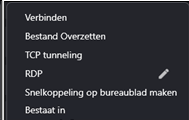
Klik op de drie puntjes voor opties zoals Bestanden overzetten of RDP.
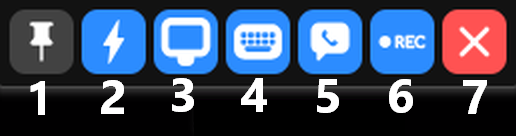
Communicatie: Bellen of chatten met externe partner
Schermopname: Opties voor schermopname
Sessie sluiten
Afbeelding 15: Navigatieknoppen tijdens sessie
7.3 Opmerkingen
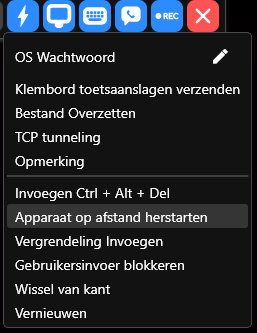
Het is mogelijk om een systeem op afstand te herstarten. Gebruik deze optie uitsluitend in overleg met een medewerker van het Steunpunt WZT en of Van Breda.
Afbeelding 16: Actieknop apparaat herstarten
8. Voorkomende fouten
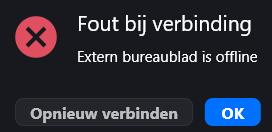
Computer offline: Neem contact op met Steunpunt WZT of controleer netwerkverbinding
Afbeelding 17: Foutmelding bureaublad offline
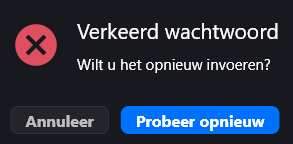
Verkeerd wachtwoord: Er is een verkeerd wachtwoord ingevuld. Controleer of u in het adresboek zit in plaats van recente verbindingen. Vraag uw partner om het tijdelijke wachtwoord opnieuw door te geven
Afbeelding 18: Foutmelding verkeerd wachtwoord
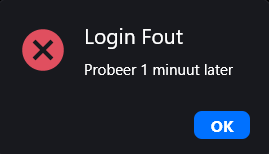
Login fout: Probeer opnieuw of wacht 1 minuut
Afbeelding 19: Foutmelding login
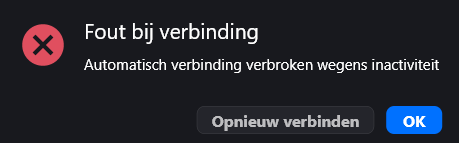
Inactiviteit: Verbreekt automatisch na 10 minuten
Afbeelding 20: Inactiviteitsmelding
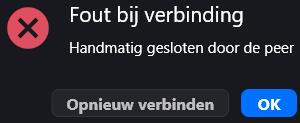
Fout bij verbinding: Sessie is op afstand afgesloten door de host
Afbeelding 21: Foutmelding bij verbinding
Zwart scherm: Verstuur CTRL+ALT+DEL in VNC Viewer
Afbeelding 21: Oplossing voor zwart scherm via VNC
9. Updates
Deze aangepaste versie van RustDesk controleert niet automatisch op software updates. Controleer daarom eens per maand deze pagina inex500.nl/download voor een handmatige update.
10. Veelgestelde vragen
Waarom staat een computer als offline terwijl deze dat niet is?
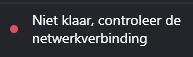
Controleer of de ICT-afdeling de poorten 443,21114-21119 TCP en 21116 UDP heeft vrijgegeven op DNS namen: rustdesk.vanbreda.nl | rustdesk-relay01.vanbreda.nl | rustdesk-relay02.vanbreda.nl - Tevens moet de applicatie via hoge willekeurige poorten bereikbaar zijn om te voorkomen dat de relay-server altijd wordt gekozen. Uitleg dynamische poorten TCP protocol - Wikipedia
Afbeelding 22: Foutmelding netwerk
Afbeelding 23: Voorbeeld willekeurige TCP poorten
Ik ben geblokkeerd vanwege foutieve wachtwoorden
Wacht minimaal 1 minuut en controleer of u niet in het scherm voor recente verbindingen staat. Is de blokkade langdurig? Neem contact op met het Steunpunt WZT.